

Le son du Mac, sur votre iPad
Pendant que vous êtes connecté, le son du Mac est joué là où vous êtes, et le Mac lui-même reste silencieux.


Deux façons de l’utiliser
Remote rejoint votre Mac par Internet, où que vous soyez, depuis un iPad, un iPhone ou un autre Mac. Display fait de votre iPad un écran de plus pour votre Mac, par un câble.
Les deux sont sur la page d’accueil de Qispi, avec chaque Mac jumelé et s’il est joignable en ce moment. Un toucher suffit pour se connecter.
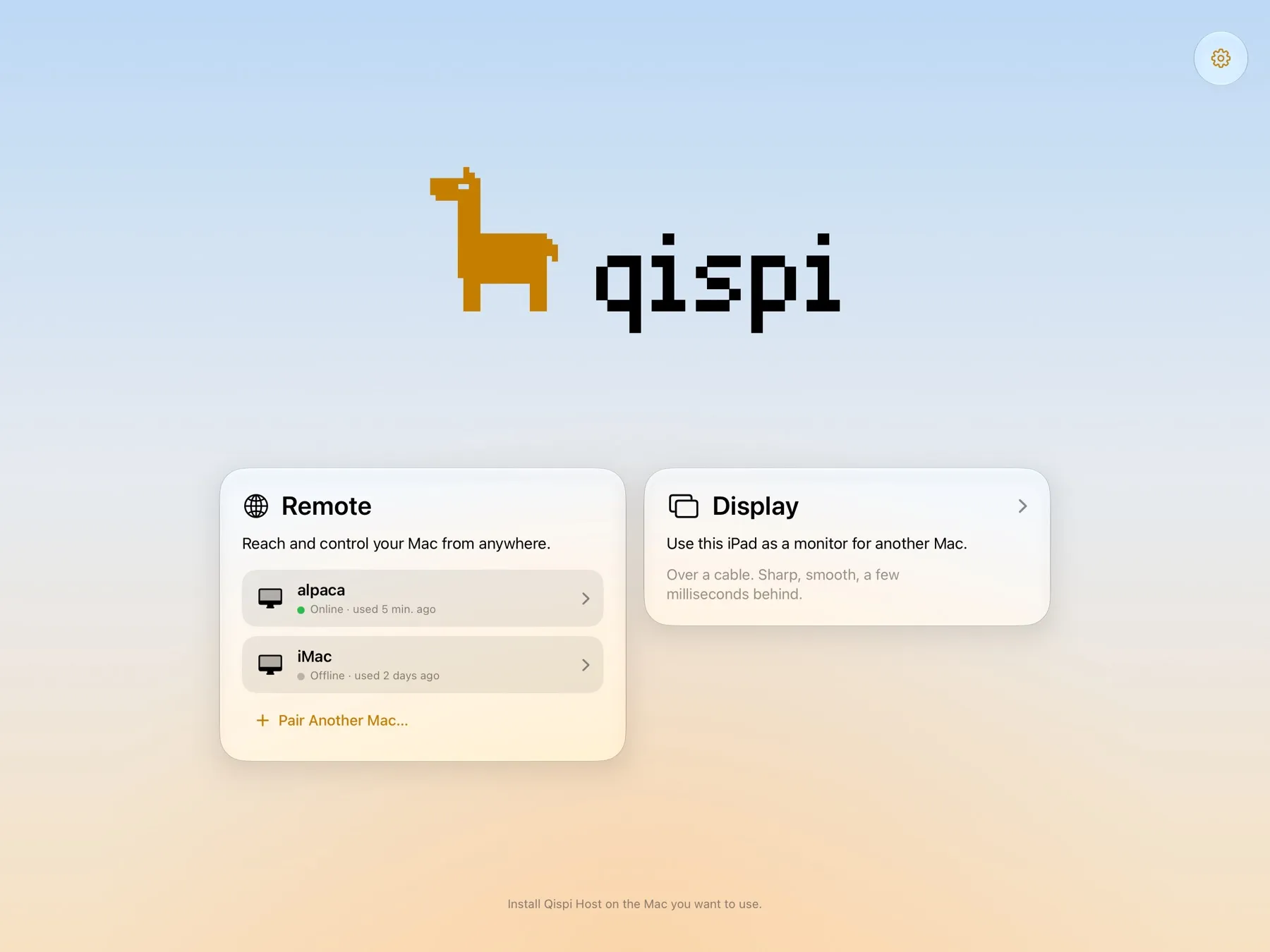
Remote
Dans le train, chez des amis, en 4G ou 5G : Qispi affiche tout l’écran de votre Mac, et vous l’utilisez comme si vous étiez devant. Touchez pour cliquer et faire glisser, prenez un trackpad ou une souris pour le pointeur, un clavier dans votre propre disposition.
Qispi est fait pour les vraies connexions, pas les connexions parfaites. Quand un bout de l’image se perd en route, Qispi le répare en une fraction de seconde au lieu de tout reprendre. Sur une connexion lente, l’image s’allège mais reste fluide, puis redevient nette dès que possible.
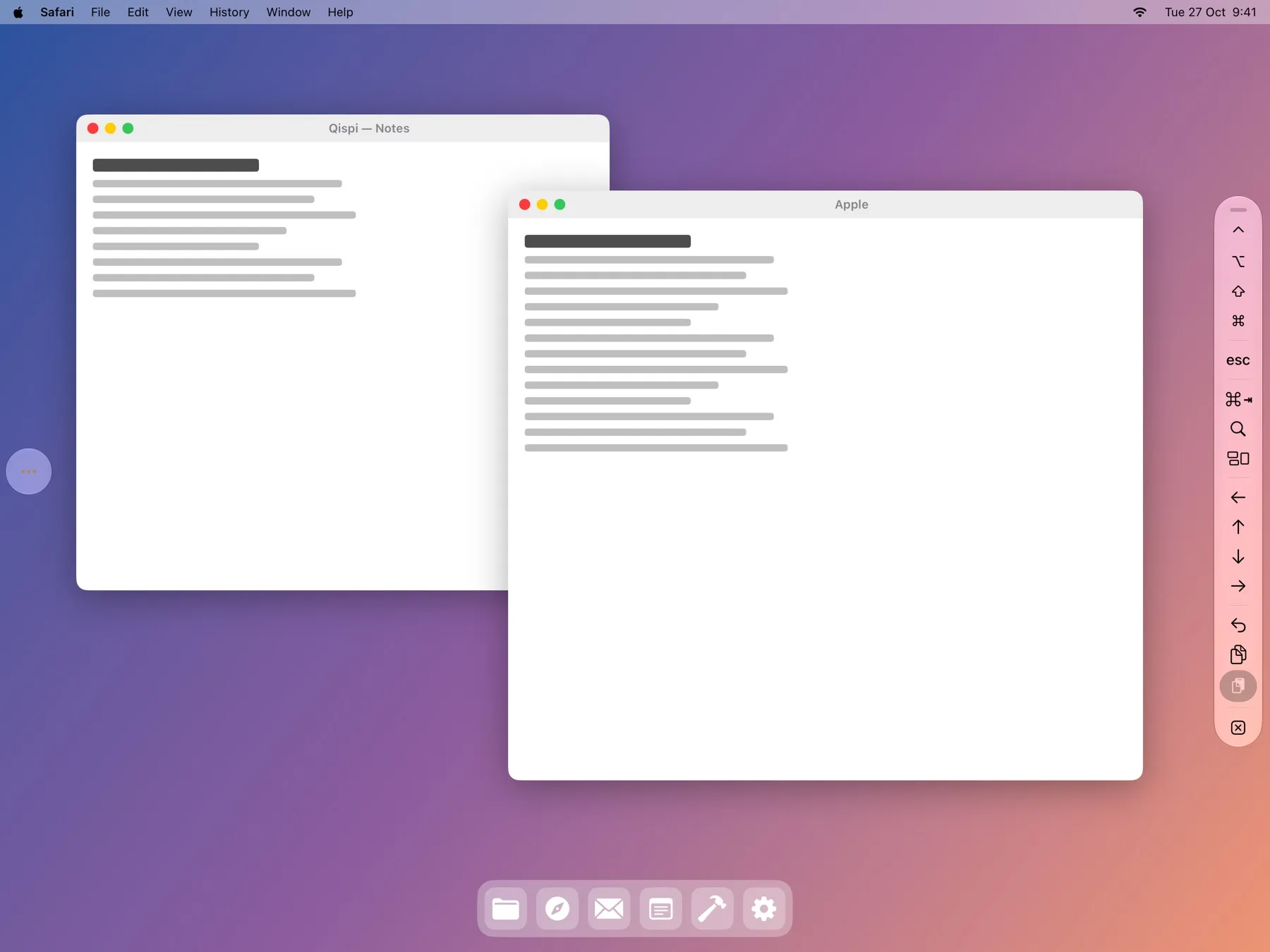
Remote, depuis un Mac
Qispi fonctionne aussi sur Mac. Rejoignez le Mac de votre bureau depuis votre portable, en plein écran, avec votre clavier et votre trackpad : les raccourcis, le glisser avec ⌘ et le clic avec ⇧ marchent comme devant le Mac lui-même. Vos Mac sont sur la page d’accueil, comme sur l’iPad.
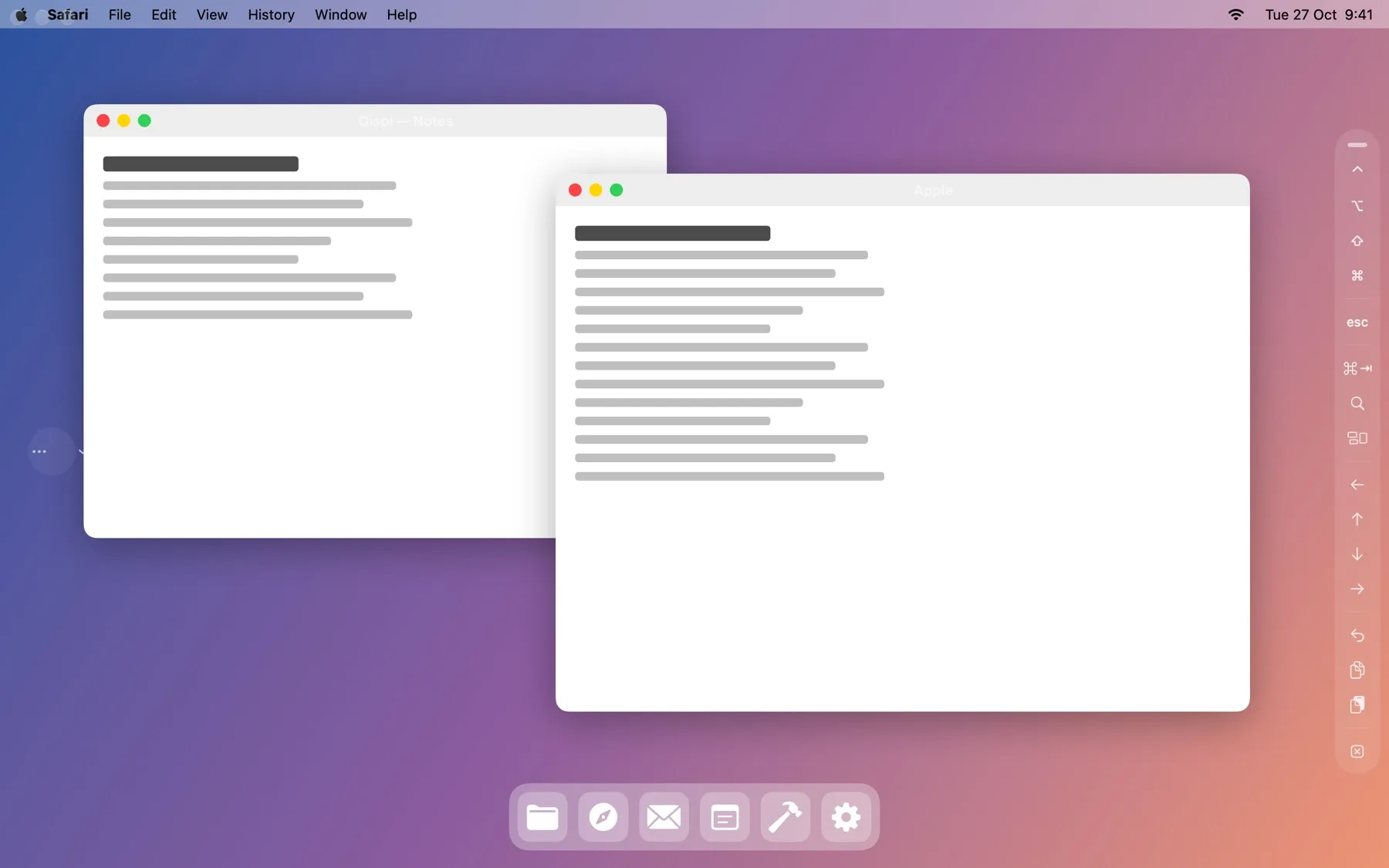
Sur iPhone
Pour le moment où il faut juste vérifier quelque chose, relancer une app ou retrouver un fichier. Pincez pour agrandir n’importe quelle partie de l’écran, et déplacez deux doigts pour vous y promener.
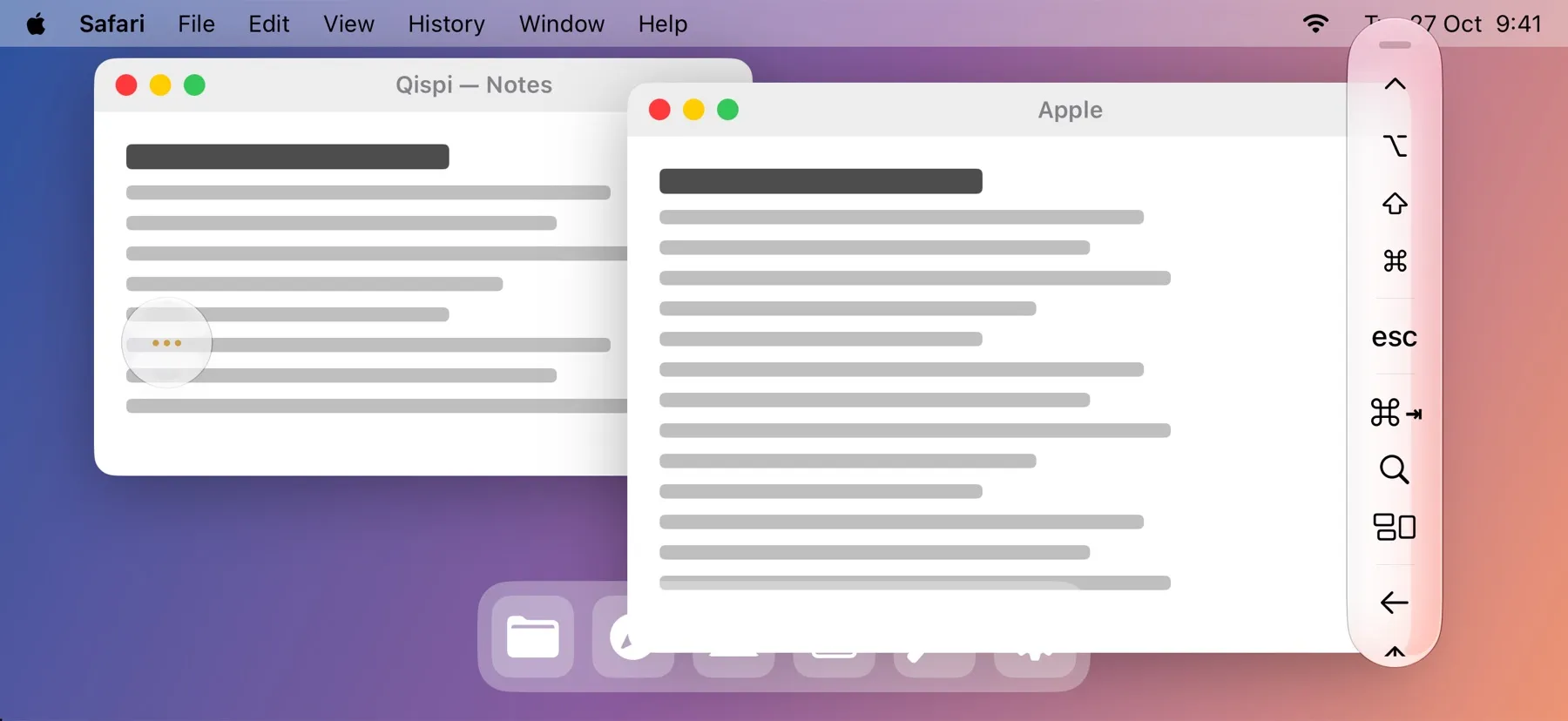
Le pointeur
Le pointeur de votre Mac voyage à part de l’image, et Qispi le dessine sur votre appareil dès que vous bougez. Il reste donc rapide et précis même quand la connexion ne l’est pas, et un trackpad sur votre iPad se comporte comme un trackpad sur un Mac.
Les touches gardées par iPadOS
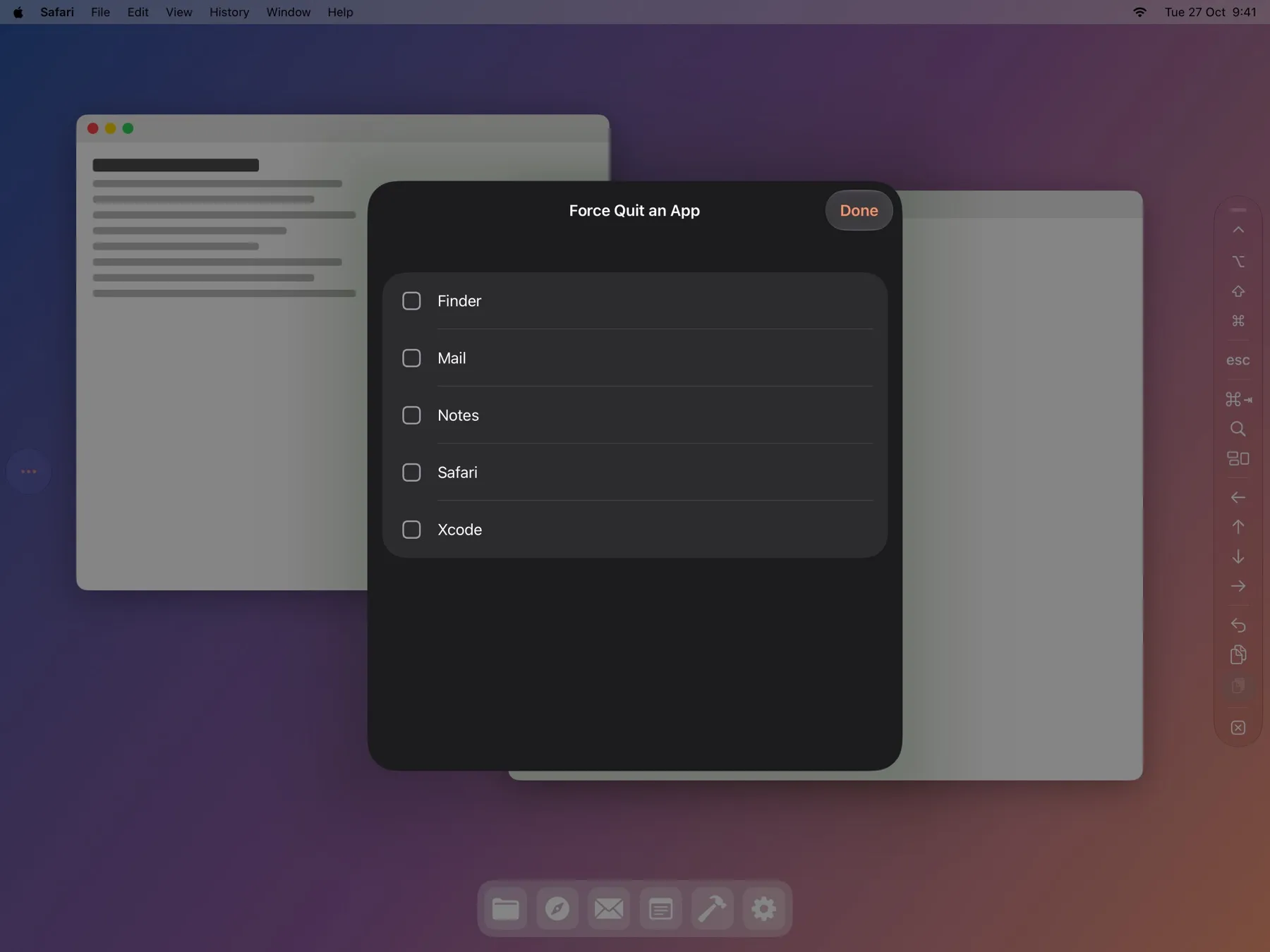
iPadOS garde quelques raccourcis pour lui. La barre de raccourcis de Qispi les propose : ⌘-Tab, Spotlight, Mission Control, Échap, les flèches, annuler, copier et coller, et ⌃ ⌥ ⇧ ⌘ à maintenir pour le clic suivant. Force Quit liste les apps ouvertes sur votre Mac, pour fermer celle qui est bloquée.
Display
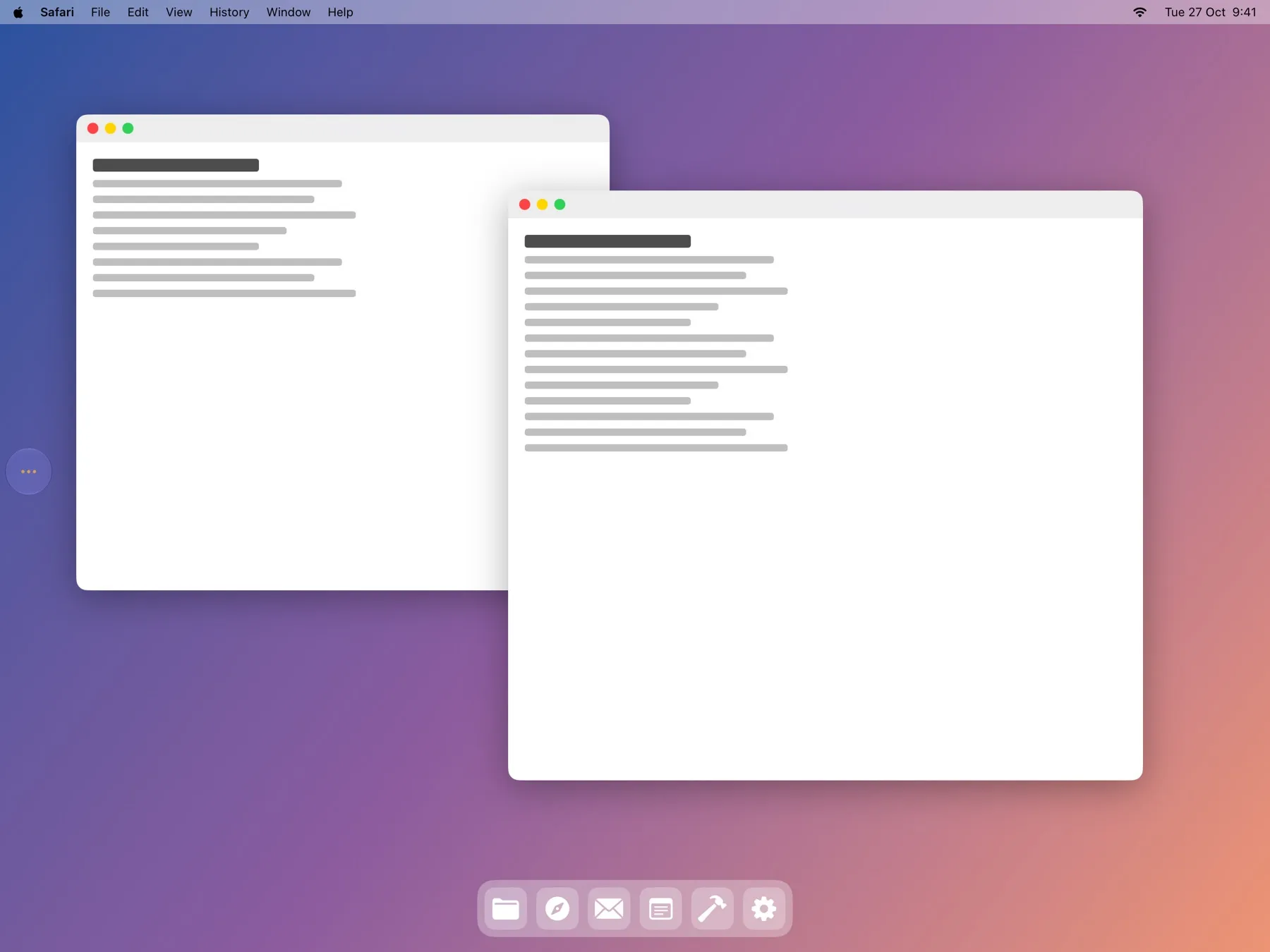
Branchez votre iPad à votre Mac avec un câble, et c’est un écran de plus : faites-y glisser des fenêtres, utilisez-le avec le clavier et la souris du Mac. Tournez l’iPad, et l’écran tourne avec lui.
Ce n’est pas une vidéo : chaque pixel arrive net sur l’iPad, jusqu’à 120 images par seconde. Nous avons mesuré environ 23 millisecondes entre votre Mac et l’écran de l’iPad, presque comme un vrai moniteur.
Au-delà de l’image
Le son du Mac, sur votre iPad
Pendant que vous êtes connecté, le son du Mac est joué là où vous êtes, et le Mac lui-même reste silencieux.
La caméra et le micro de l’iPad, sur votre Mac
FaceTime, Zoom ou Photo Booth sur le Mac peuvent s’en servir, sous les noms « Qispi Camera » et « Qispi Microphone ». Ils ne s’allument que lorsqu’une app les utilise.
Le presse-papiers, dans les deux sens
Copiez sur le Mac, collez sur l’iPad. Copiez sur l’iPad, et ⌘V sur le Mac le colle. Du texte comme des images.
Plusieurs Mac
Jumelez-en autant que vous voulez : chacun apparaît sur la page d’accueil, avec un point vert quand il est joignable. Passez de l’un à l’autre pendant une session.
Privé dès le départ
Un appareil ne peut utiliser votre Mac qu’une fois jumelé devant le Mac : on scanne un code affiché sur son écran, puis on l’approuve sur place. Tout ce qui passe entre les deux est chiffré, avec de nouvelles clés à chaque session : l’image, vos frappes, le son, le presse-papiers. Remote passe uniquement par Tailscale, Display uniquement par un câble. Et Qispi demande Face ID avant de se connecter : quelqu’un qui tient votre iPad ne peut pas atteindre votre Mac. En savoir plus sur la confidentialité.
Qispi Host
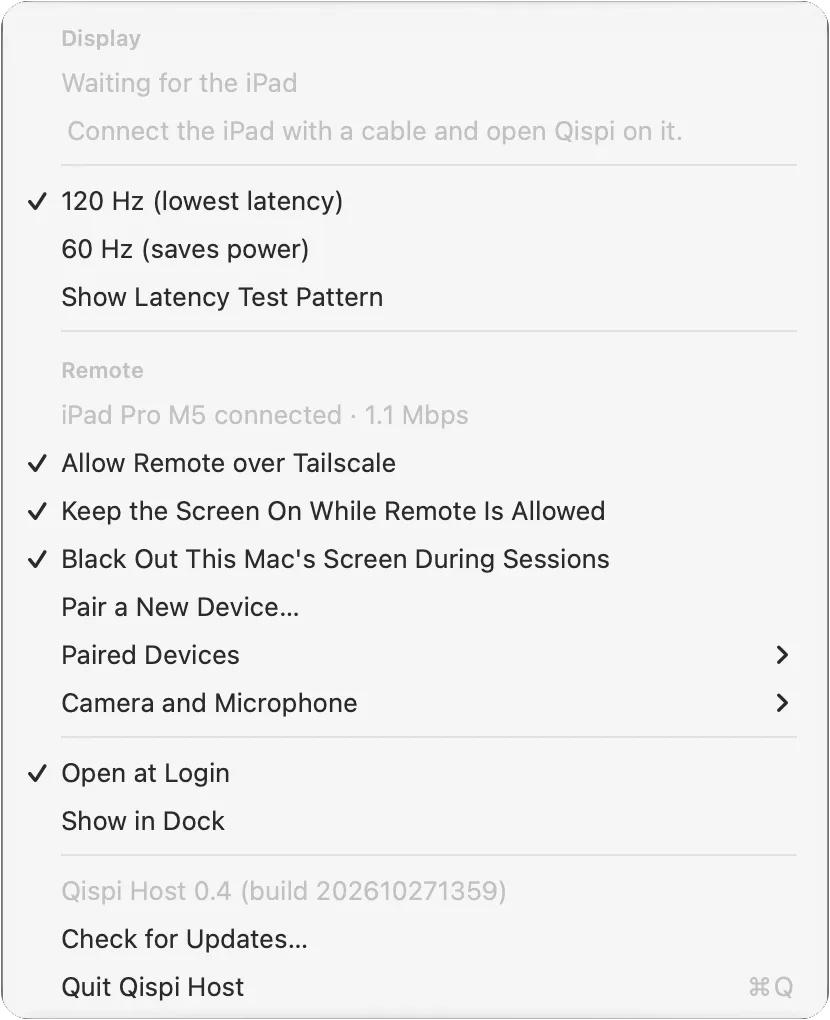
Qispi Host est la petite app installée sur le Mac que vous voulez utiliser. Elle vit dans la barre des menus sous la forme d’un lama, avec un point quand un appareil est connecté, et estompé quand quelque chose est à régler, avec ce qu’il faut faire.
Elle se met à jour toute seule, discrètement, et n’installe une mise à jour que lorsque personne n’est connecté. Si jamais elle s’arrête, elle redémarre d’elle-même.
1. Installez Qispi Host sur votre Mac
Téléchargez-la, faites-la glisser dans Applications, et autorisez ce qu’elle demande. Comment faire
2. Obtenez Qispi
Demandez à rejoindre la bêta : vous recevrez Qispi pour iPad, iPhone et Mac par TestFlight, l’app d’Apple.
3. Jumelez, une seule fois
Devant le Mac, Pair a New Device… affiche un code. Scannez-le, approuvez sur le Mac, c’est fait. Comment faire
| Le Mac que vous utilisez | macOS 15 Sequoia ou plus récent, avec Qispi Host (conçue et testée sur puce Apple) |
| iPad ou iPhone | iPadOS ou iOS 26 ou plus récent |
| Un autre Mac, pour rejoindre le vôtre | macOS 26 ou plus récent |
| Pour Remote | Tailscale, gratuit, sur les deux, avec le même compte |
| Pour Display | Un câble USB-C ou Thunderbolt vers l’iPad, ou un câble Thunderbolt ou Ethernet entre deux Mac |
C’est gratuit ? Oui, pendant la bêta.
Pourquoi Tailscale ? Tailscale relie vos propres appareils entre eux comme s’ils étaient sur le même réseau, en toute sécurité, où qu’ils soient, sans rien ouvrir sur votre box. Qispi n’accepte que les connexions qui passent par lui. Le mettre en place
Est-ce que quelque chose passe par vos serveurs ? Non. Votre appareil parle directement à votre Mac, par Tailscale ou par le câble. Nous ne voyons ni votre écran, ni vos frappes, ni vos fichiers.
Et si mon Mac redémarre pendant que je suis loin ? Quelques réglages le gardent joignable, même après une coupure de courant. Garder votre Mac joignable
Quelque chose ne marche pas ? En cas de problème, ou écrivez à [email protected].
Qui fait Qispi ? Atacama Labs. Écrivez-nous à [email protected].
Qispi est fait par Atacama Labs.Questions, idées, problèmes : [email protected]· Confidentialité